SSL-соединения позволяют пользователю получить безопасный доступ к веб-сайту. Google Chrome предлагает такую же поддержку, которая помогает поддерживать безопасность пользователя во время серфинга в Интернете. Теперь, когда Google Chrome отправляет запрос на веб-сайт, который не имеет SSL, он не загружает страницу и выдает эту ошибку:
Ваше подключение не защищено. Злоумышленники могут похитить ваши данные с сайта (например, пароли, сообщения или номера банковских карт). NET :: ERR_CERT_INVALID
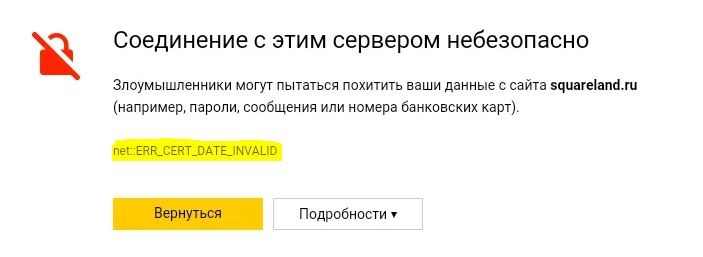
Исправление ошибки NET ERR CERT INVALID
1. Обновить браузер
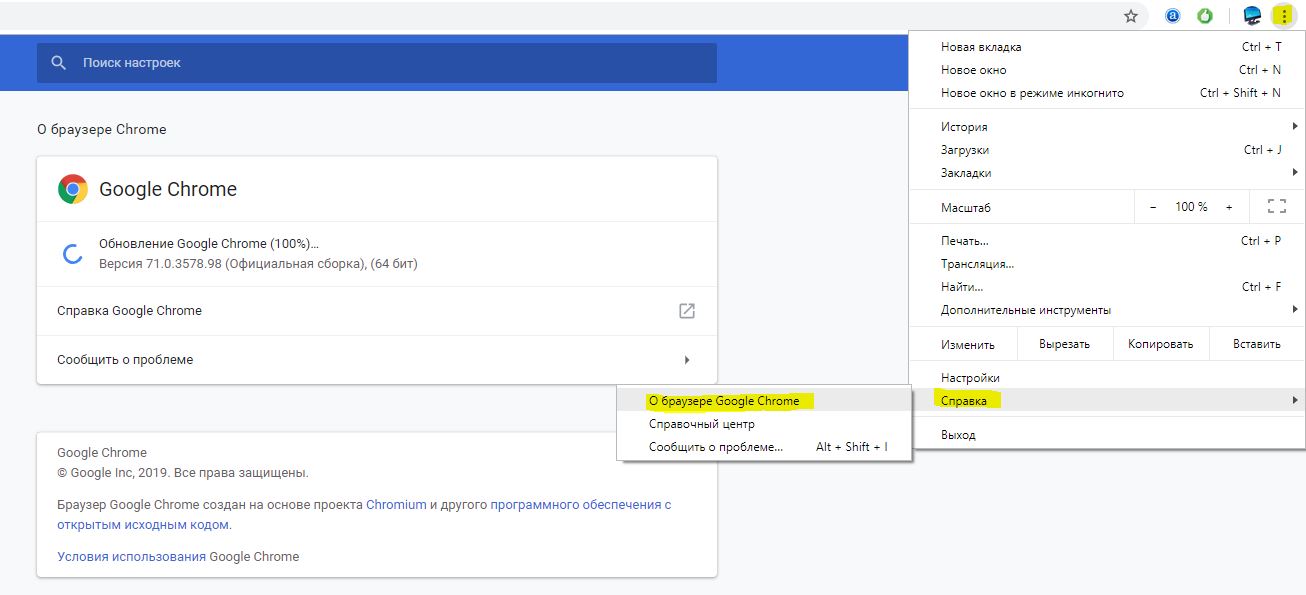
Убедитесь, что ваш браузер Chrome, Edge или Yandex обновлен до последней версии. Для этого нажмите на троеточие вверху справа браузера, выберите “Справка” > “О браузере Google Chrome”.
2. Ввод адреса вручную
Вредоносное ПО или ссылка могут перенаправить вас на совсем другую подозрительную страницу. По этому, в адресной строке браузера вы можете ввести URL-адрес вручную и проверить, поможет ли это открыть без ошибки веб-сайт.
3. Исправление настроек даты и времени
Неправильные настройки даты и времени в Windows 11/10 также могут вызывать подобные конфликты. Это связано с несовместимостью между датой проверки сертификата SSL и системными часами. Следовательно, пользователь должен синхронизировать свои системные часы.
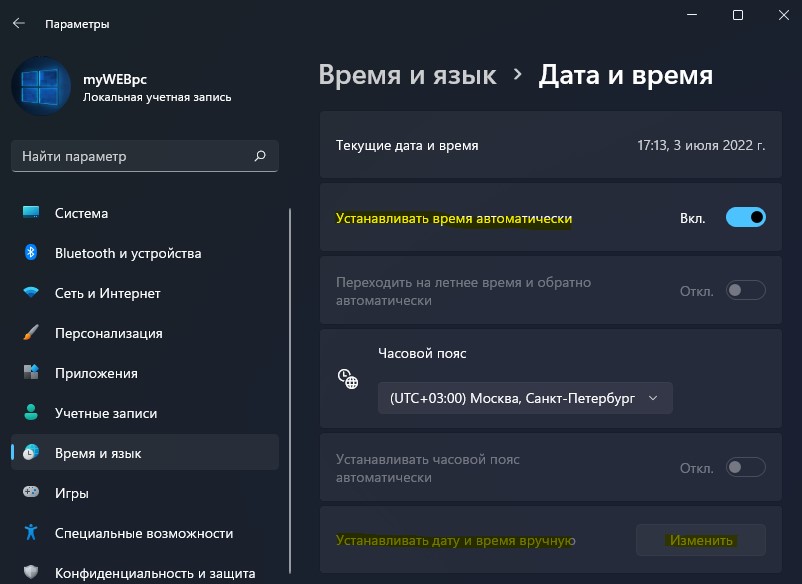
Windows 11
Параметры > Время и язык > Дата и время > установите время автоматически, если включено или ниже измените его вручную.
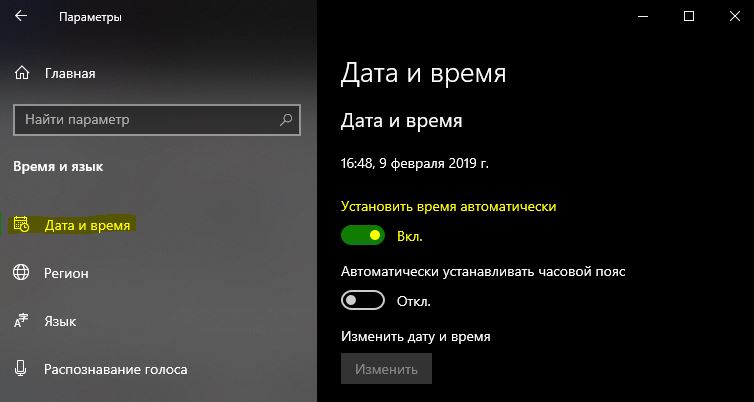
Windows 10
Параметры > Время и язык > Дата и Время > и с правой стороны выберите Установить время автоматически.
4. Исправьте настройки прокси
Наберите в поиске “Свойства браузера”, затем перейдите во вкладку “Подключения” > “Настройка сети” > поставьте флажок “Автоматическое определение параметров” и убедитесь что не включён “Использовать прокси-сервер для локальных подключений“. Если вы используете стороннюю прокси-службу, обязательно отключите ее.

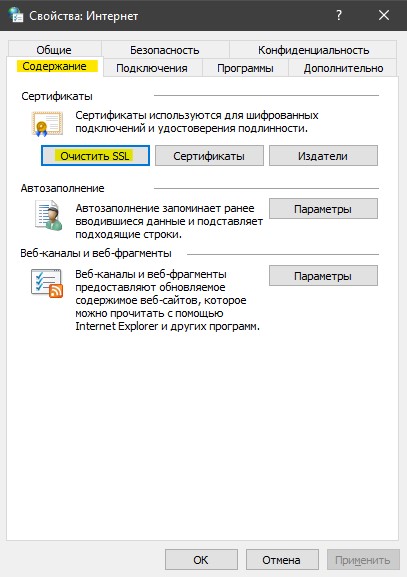
5. Очистите кеш SSL
Кэш SSL локально сохраняется на ПК, и если текущий SSL на сайте был изменен, то будет ошибка NET ERR CERT INVALID в браузере.
- Нажмите Win+R и введите inetcpl.cpl
- Перейдите во вкладку Содержимое
- Нажмите Очистить SSL
6. Измените свой DNS-сервер
Если DNS сервера стоят оп умолчанию, то будут использоваться от местного провайдера, которые не стабильны и выдавать ошибку с недействительным сертификатом. По этой причине изменим DNS от самого Google.
- Нажмите Win+R и введите ncpa.cpl
- Нажмите правой кнопкой мыши по сетевому адаптеру
- Выберите Cвойства
- Нажмите 1 раз мышкой по IP версии 4 (TCP/IPv4)
- Ниже нажмите на кнопку Свойства
- Установите Использовать следующие адреса DNS-серверов
- Укажите 8.8.8.8 и 8.8.4.4
- Установите галочку подтверждения при выходе

7. Сбросить Google Chrome
Браузер должен быть закрыт. Нажмите комбинации кнопок Win+R, затем вставьте в поле, следующий путь:
%USERPROFILE%\AppData\Local\Google\Chrome\User Data
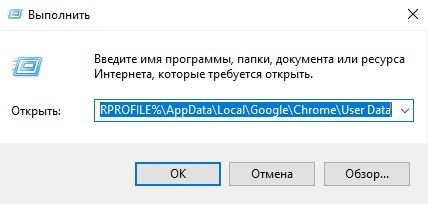
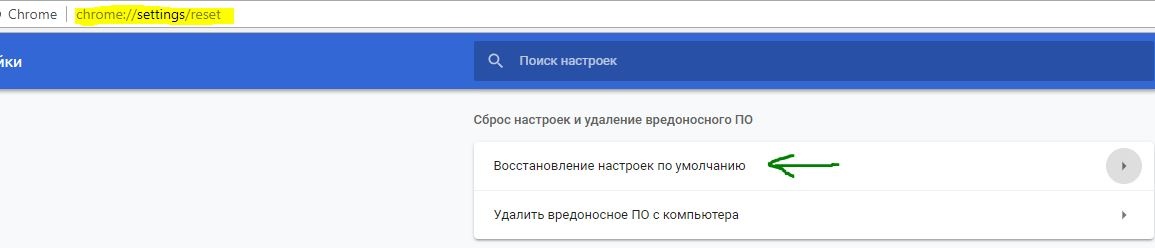
Теперь выделите папку с именем Default и нажмите комбинации клавиш Shift+Delete, чтобы удалить ее безвозвратно. После удаления папки “Default” откройте браузер Google Chrome и введите этот url chrome://settings/reset в адресную строку. Далее выберите Восстановление настроек по умолчанию и Сброс.